WordPress güncellemeleri güvenlik, performans ve yeni özellikler açısından önemlidir. Ancak güncelleme sonrasında web sitesinin açılmaması, beyaz ekran göstermesi veya kritik hata vermesi mümkündür. Bu rehberde WordPress güncellemesi sonrası oluşabilecek erişim sorunlarının nedenlerini ve uygulanabilecek çözüm adımlarını ele alıyoruz.
WordPress Güncellemesi Sonrası Site Neden Açılmaz?
WordPress çekirdeği, tema ve eklentiler birbiriyle uyumlu şekilde çalışır. Bu bileşenlerden biri güncellendiğinde eski kodlar, desteklenmeyen PHP fonksiyonları veya eksik dosyalar sorun oluşturabilir.
Güncellemenin yarıda kalması, bakım modunun kapanmaması, veritabanı işlemlerinin tamamlanamaması veya sunucu kaynaklarının yetersiz kalması da erişim problemlerine yol açabilir. Sorunun kaynağını belirlemek için son yapılan işlem ve hata kayıtları birlikte incelenmelidir.
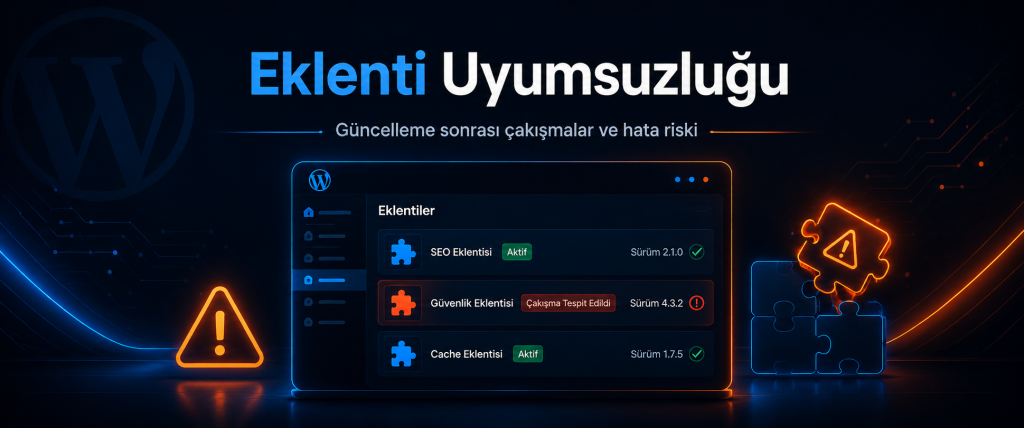
Eklenti Uyumsuzluğu
WordPress güncellemesi sonrasında sitenin açılmamasının en yaygın nedenlerinden biri eklenti uyumsuzluğudur. Bazı eklentiler yeni WordPress sürümüyle çalışmayabilir veya güncelleme sonrasında desteklenmeyen fonksiyonları kullanabilir.
WordPress yönetim paneline erişilemiyorsa wp-content klasöründeki plugins dizininin adı geçici olarak değiştirilebilir. Site açılırsa problem aktif eklentilerden biriyle ilgilidir.
Klasör adı eski haline getirildikten sonra eklentiler tek tek etkinleştirilerek hataya neden olan bileşen bulunabilir. Uyumsuz eklenti güncellenmeli, kaldırılmalı veya benzer işlev sunan farklı bir çözümle değiştirilmelidir.
Tema Kaynaklı Sorunlar
Aktif tema güncel WordPress sürümüyle uyumlu değilse beyaz ekran, kritik hata veya bozuk sayfa yapısı görülebilir. Özellikle uzun süredir güncellenmeyen temalarda eski kodlar ve kaldırılmış PHP fonksiyonları bulunabilir.
Tema kaynaklı sorunu anlamak için aktif tema klasörünün adı geçici olarak değiştirilebilir. Sunucuda varsayılan bir WordPress teması bulunuyorsa sistem bu temaya geçiş yapar.
Site varsayılan temayla açılıyorsa mevcut tema güncellenmeli veya geliştiricisiyle iletişime geçilmelidir. Ana tema dosyalarında yapılan özel düzenlemeler için child theme kullanılması, güncellemelerde değişikliklerin kaybolmasını önler.
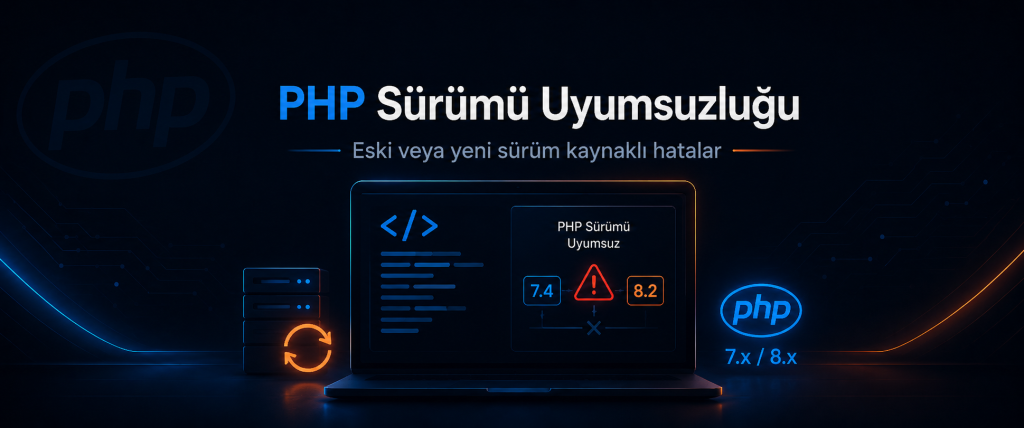
PHP Sürümü Uyumsuzluğu
WordPress, tema ve eklentilerin kullandığı PHP gereksinimleri zamanla değişebilir. Hosting hesabında eski bir PHP sürümü aktifse güncelleme sonrasında fonksiyon hataları veya 500 Internal Server Error görülebilir.
Eski bir tema ya da eklenti, çok yeni bir PHP sürümünde kaldırılmış fonksiyonları kullanıyorsa benzer sorunlar oluşabilir. cPanel üzerindeki MultiPHP Manager veya PHP Selector bölümünden aktif sürüm kontrol edilmelidir.
PHP sürümü değiştirilmeden önce mevcut değer not alınmalı ve kullanılan bileşenlerin sistem gereksinimleri incelenmelidir.
Bakım Modunun Kapanmaması
WordPress, güncelleme sırasında web sitesini geçici olarak bakım moduna alır. İşlem tamamlandığında bu mod otomatik olarak kapanır. Ancak bağlantı kesilirse veya güncelleme yarıda kalırsa site bakım uyarısında takılı kalabilir.
Bu durum genellikle WordPress ana dizininde oluşturulan .maintenance dosyasından kaynaklanır. cPanel Dosya Yöneticisi veya FTP üzerinden bu dosya silinerek bakım modu kaldırılabilir.
Ardından yarım kalan WordPress, tema veya eklenti güncellemesi yeniden tamamlanmalıdır.
Eksik veya Bozuk Güncelleme Dosyaları
Disk alanının dolması, dosya yazma izinlerinin yetersiz olması veya güncelleme bağlantısının kesilmesi bazı dosyaların eksik yüklenmesine neden olabilir. Bu durumda yönetim paneli açılmayabilir ya da dosya bulunamadı hataları görülebilir.
WordPress çekirdek dosyaları bozulduysa güncel WordPress paketi manuel olarak yüklenebilir. Bu işlem sırasında wp-content klasörü ve wp-config.php dosyası korunmalıdır.
Dosya değişikliği yapılmadan önce web sitesinin güncel bir yedeği oluşturulması, veri kaybı riskini azaltır.
Veritabanı Güncelleme Sorunları
Bazı WordPress sürümleri veritabanı yapısında değişiklik yapar. İşlem tamamlanamazsa yönetim panelinde veritabanı güncelleme uyarısı çıkabilir veya web sitesi beklenmeyen hatalar verebilir.
WordPress gerekli gördüğünde /wp-admin/upgrade.php adresi üzerinden veritabanı güncelleme ekranını açar. İşlemden önce veritabanının yedeği alınmalıdır.
Bozuk tablolar veya eksik güncellemeler phpMyAdmin üzerinden kontrol edilebilir. Ancak veritabanı üzerinde manuel işlem yapılırken dikkatli olunmalıdır.
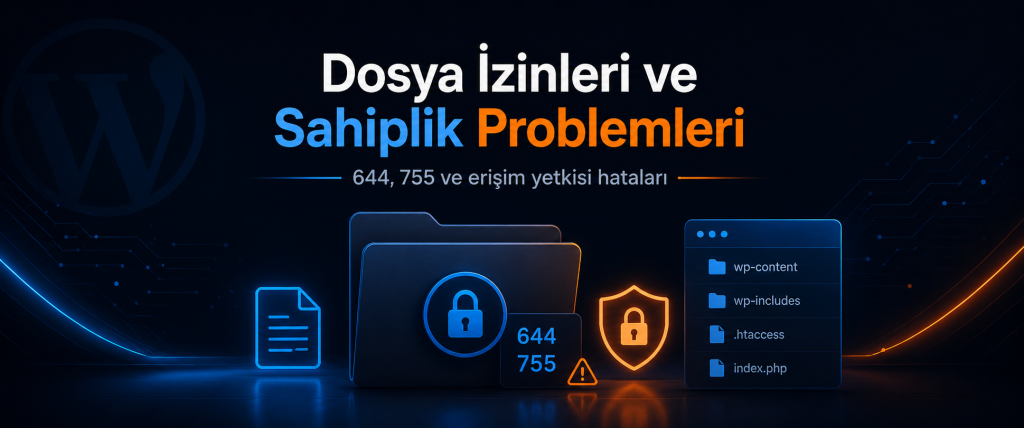
Dosya İzinleri ve Sahiplik Problemleri
Güncelleme işlemi sırasında WordPress’in dosyalara yazabilmesi gerekir. Dosya ve klasör izinleri hatalıysa yeni dosyalar oluşturulamaz veya mevcut içerikler değiştirilemez.
Genel kullanımda dosyalar için 644, klasörler için 755 izinleri tercih edilir. Sunucu yapılandırmasına göre farklı değerler gerekebileceği için tüm içeriklere doğrudan aynı izin uygulanmamalıdır.
Hosting taşıması veya yedek geri yükleme sonrasında dosya sahipliği de bozulabilir. İzinler doğru görünmesine rağmen güncelleme yapılamıyorsa hosting sağlayıcısından sahiplik kontrolü talep edilmelidir.
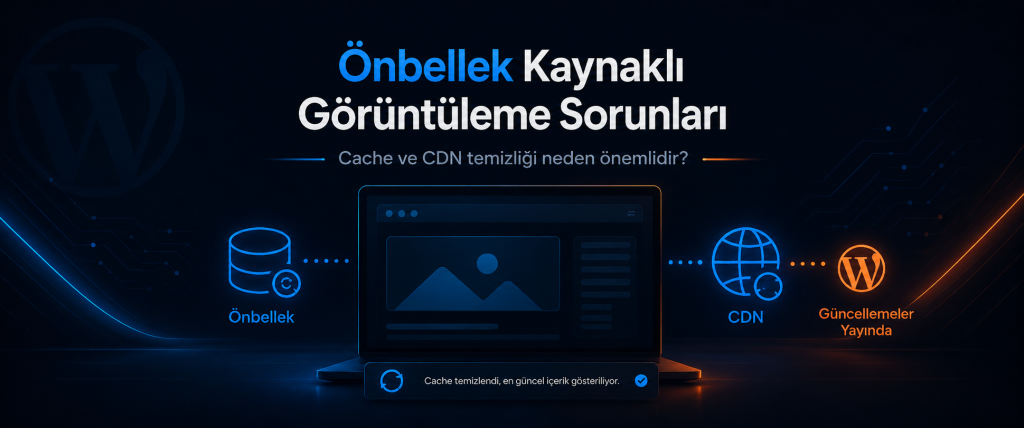
Önbellek Kaynaklı Görüntüleme Sorunları
Güncelleme başarılı olsa bile tarayıcı, önbellek eklentisi, sunucu cache sistemi veya CDN eski dosyaları göstermeye devam edebilir. Bu nedenle web sitesi bozuk veya erişilemiyor gibi görünebilir.
Öncelikle gizli sekme üzerinden kontrol yapılmalıdır. Daha sonra WordPress önbelleği, sunucu cache sistemi ve varsa CDN önbelleği temizlenmelidir.
CSS ve JavaScript dosyalarının eski sürümlerinin yüklenmesi tasarım bozulmalarına neden olabileceği için tüm önbellek katmanları birlikte kontrol edilmelidir.
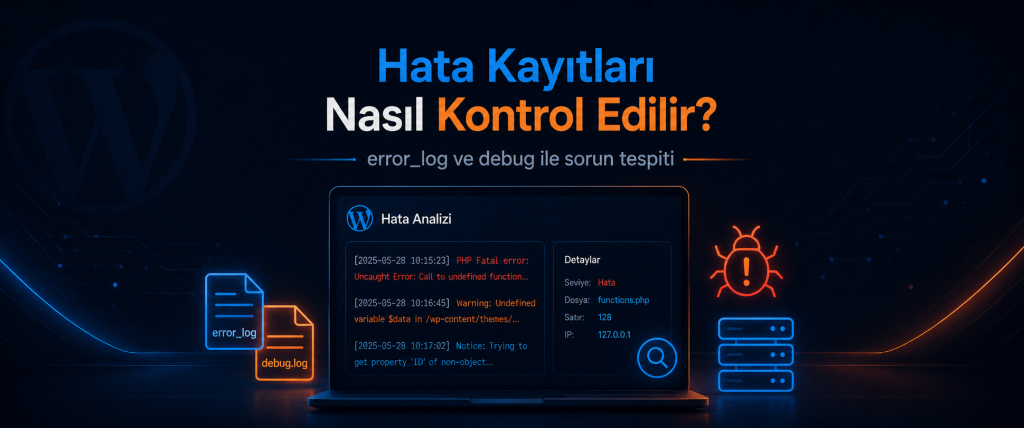
Hata Kayıtları Nasıl Kontrol Edilir?
Sorunun kaynağını belirlemenin en etkili yolu hata kayıtlarını incelemektir. cPanel üzerindeki Errors bölümü veya WordPress ana dizinindeki error_log dosyası önemli bilgiler sağlayabilir.
WordPress debug modu geçici olarak aktif edilerek hatalı eklenti, tema dosyası veya PHP fonksiyonu tespit edilebilir. Hata mesajında yer alan dosya yolu ve satır numarası incelemeyi kolaylaştırır.
Güvenlik nedeniyle debug modu sorun giderme işlemi tamamlandıktan sonra kapatılmalıdır.
Güncelleme Öncesinde Hangi Önlemler Alınmalıdır?
WordPress güncellemesi yapılmadan önce dosyaların ve veritabanının güncel yedeği alınmalıdır. Tema ve eklentilerin yeni sürümle uyumluluğu kontrol edilmelidir.
Kritik projelerde güncelleme önce test ortamında uygulanmalıdır. Canlı sitede işlem yapılacaksa ziyaretçi yoğunluğunun düşük olduğu bir zaman tercih edilmelidir.
WordPress çekirdeği, tema ve eklentileri aynı anda güncellemek yerine işlemleri sırayla yapmak, sorun oluştuğunda kaynağın daha kolay bulunmasını sağlar.
Sonuç
WordPress güncellemesi sonrası web sitesinin açılmaması; eklenti veya tema uyumsuzluğu, PHP sürümü, bakım modu, bozuk dosyalar, veritabanı sorunları ya da hatalı izinlerden kaynaklanabilir. Çözüm için son yapılan değişiklikler ve hata kayıtları dikkatle incelenmelidir.
Domainhizmetleri olarak hızlı, güvenli ve stabil hosting altyapımızla web sitenizin ihtiyaç duyduğu kaynaklara uygun çözümler sunuyor, projelerinizin kesintisiz ve yüksek performansla çalışmasına yardımcı oluyoruz.