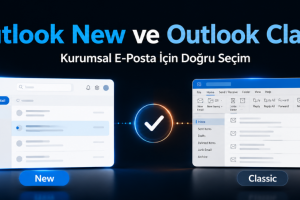
İlk çıktığı günden bu yana dünyanın en çok tercih edilen posta iletim yazılımı olan Outlook uygulaması Microsoft Office ile birlikte bilgisayarlara yüklenmektedir. Her yeni sürümde farklılaşan arayüzünden yol çıkarak derlediğimiz, Microsoft 365 uygulamalarındaki Outlook ve Outlook 2024 sürümlerinde IMAP protokolü üzerinden e-posta hesabı kurulum ekranlarını aşağıda paylaşıyoruz. (Outlook 2019’un desteği 14 Ekim 2025’te sona erdi; adımlar o sürümde de aynıdır.)
Yazılımınızda Hesap Ekle bölümüne girdikten sonra aşağıdaki adımları uygulayınız:
1)E-posta Adresinizi Girin
E-posta adresinizi giriniz ve “Hesabımı kendim ayarlamak istiyorum”u seçin

2)IMAP Seçeneğine Tıklayın
Karşınıza gelen ekranda “IMAP” e tıklayın

3) IMAP Hesap Ayarlarınızı Girin
Aşağıdaki örnekte olduğu gibi, Gelen ve Giden sunucularınızı mail hizmetinizi sağlayan firmanın belirttiği şekilde girin.
Normal bir web hosting hizmetiniz varsa, mail.siteadiniz.com şeklinde kullanım yaygın çözümdür.
- Domainhizmetleri Kurumsal Mail IMAP ve SMTP ortak sunucusu: mail.dh.web.tr
- Yandex IMAP sunucusu: imap.yandex.com.tr / Yandex SMTP sunucusu: smtp.yandex.com.tr
- Gmail IMAP sunucusu: imap.gmail.com / Gmail SMTP sunucusu: smtp.gmail.com (Gmail hesaplarında Outlook, Google ile oturum açma penceresini açar; yalnız hesap şifresiyle giriş çalışmaz)
- Yahoo IMAP sunucusu: imap.mail.yahoo.com / Yahoo SMTP sunucusu: smtp.mail.yahoo.com

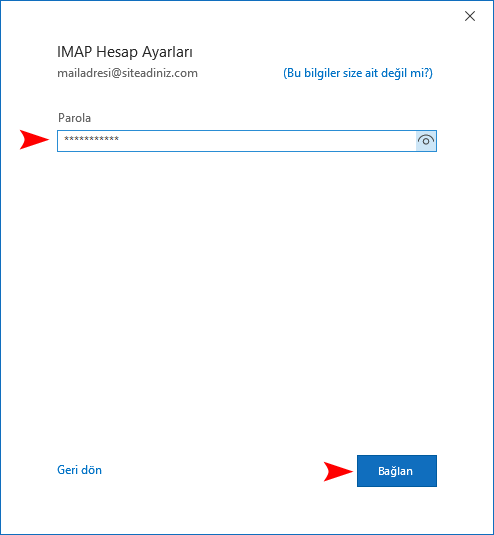
4) Hesap şifrenizi giriniz
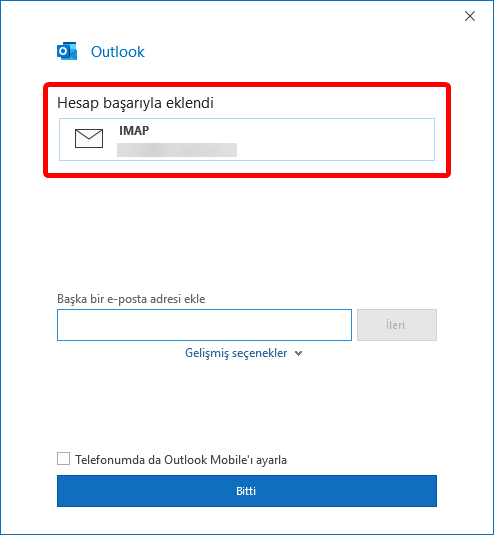
5)IMAP Mail Kurulumunuz Tamamlandı
İşleminiz başarıyla tamamlandı. İyi günlerde kullanın!