Web sitenizde belirli işlemlerin otomatik olarak çalışmasını istiyorsanız cron job kullanabilirsiniz. Cron job; PHP dosyalarının, komutların veya belirli görevlerin seçtiğiniz zamanlarda sunucu tarafından otomatik olarak çalıştırılmasını sağlar.
Örneğin veri güncelleme, yedekleme, e-posta gönderimi, stok kontrolü veya WordPress üzerinde arka planda çalışan görevler cron job ile belirli aralıklarla çalıştırılabilir. Bu sayede manuel olarak yapılması gereken işlemler düzenli şekilde sunucu tarafından gerçekleştirilir.
Bu rehberde cPanel ve Plesk Panel üzerinden cron job oluşturma adımlarını, örnek komutları ve zamanlama ayarlarını inceleyeceğiz.

Cron Job Nedir?
Cron job, sunucu üzerinde belirli zamanlarda otomatik olarak çalışan görevlerdir. Örneğin bir PHP dosyasını her saat çalıştırmak, günlük yedekleme almak, stok bilgilerini güncellemek veya belirli aralıklarla veri çekmek için kullanılabilir.
Bu sayede manuel olarak başlatılması gereken işlemler, belirlediğiniz zamanlama doğrultusunda sunucu tarafından otomatik olarak gerçekleştirilir.

Cron Job Oluşturmadan Önce Nelere Dikkat Edilmelidir?
Cron job eklemeden önce çalıştıracağınız dosyanın sunucu üzerindeki tam yolunu bilmeniz gerekir. Yanlış dosya yolu yazılması, görevin çalışmamasına neden olabilir.
Buradaki kullanıcı adı alanı hosting hesabınıza ait kullanıcı adıdır. Dosyanın bulunduğu dizin ise web sitenizin yapısına göre değişebilir.
Ayrıca görevin çalışma sıklığını doğru belirlemeniz gerekir. Her dakika çalışacak şekilde eklenen ancak uzun süren işlemler, sunucu kaynaklarını gereksiz kullanabilir. Bu nedenle gerçekten ihtiyaç duyulan zaman aralığı seçilmelidir.
Örneğin çoğu işlem için 15 dakikada bir, saatlik veya günlük çalışma aralığı yeterli olabilir.
cPanel Üzerinden Cron Job Oluşturma
cPanel panelinize giriş yaptıktan sonra Gelişmiş > Cron İşleri bölümüne girmeniz gerekir.
Açılan sayfadaki Yeni Cron İşi Ekle alanından görevin çalışma zamanını belirleyebilirsiniz. Bunun için Ortak Ayarlar bölümündeki hazır seçenekleri kullanabilir veya Dakika, Saat, Gün, Ay ve Hafta İçi alanlarını manuel olarak doldurabilirsiniz.
Örneğin cron job’ın her 15 dakikada bir çalışması için Dakika alanına */15, diğer alanlara ise * yazabilirsiniz.
Ardından Komut alanına çalıştırmak istediğiniz dosyanın komutunu eklemeniz gerekir. PHP dosyaları için panelde örnek komutlar yer alır.
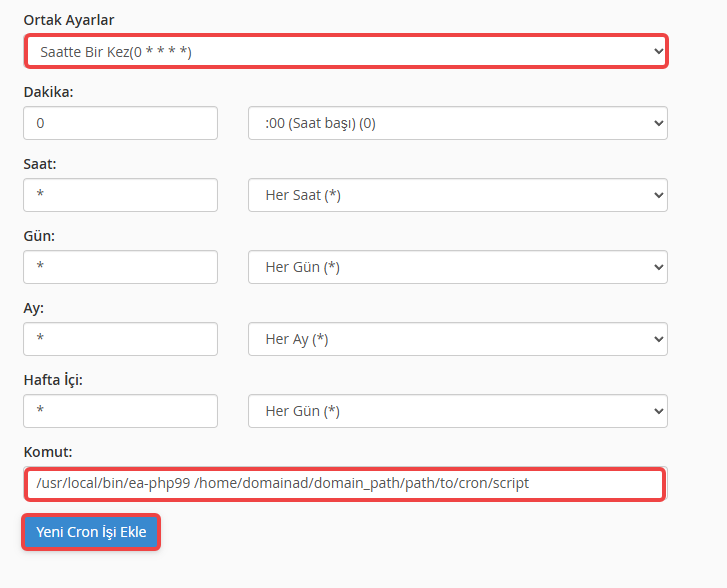
Web sitenizde belirli bir PHP sürümü kullanılıyorsa, ilgili sürüme uygun komutu tercih etmeniz gerekir. Komutu ekledikten sonra Yeni Cron İşi Ekle butonuna tıklayarak işlemi tamamlayabilirsiniz. Oluşturduğunuz görevler, sayfanın altındaki Geçerli Cron İşleri bölümünde listelenir.
Plesk Panel Üzerinden Cron Job Oluşturma
Plesk Panel üzerinde cron job oluşturma adımları, sunucunuzun Windows veya Linux altyapısında çalışmasına göre farklılık gösterebilir. Windows Plesk sunucularda genellikle Fetch a URL, Linux Plesk sunucularda ise Run a PHP script seçeneğinin kullanılmasını öneriyoruz.
Windows Plesk Panelde Cron Job Oluşturma
Windows Plesk Panel üzerinde cron job oluşturmak için öncelikle ilgili alan adınızı seçmeniz gerekir. Ardından Dashboard > Dev Tools > Scheduled Tasks bölümüne giriş yaparak zamanlanmış görevlerinizi yönetebilirsiniz.
Açılan sayfada Add Task butonuna tıklayın ve Task type alanından Fetch a URL seçeneğini seçin.
URL alanına çalıştırmak istediğiniz dosyanın tam adresini yazmanız gerekir.
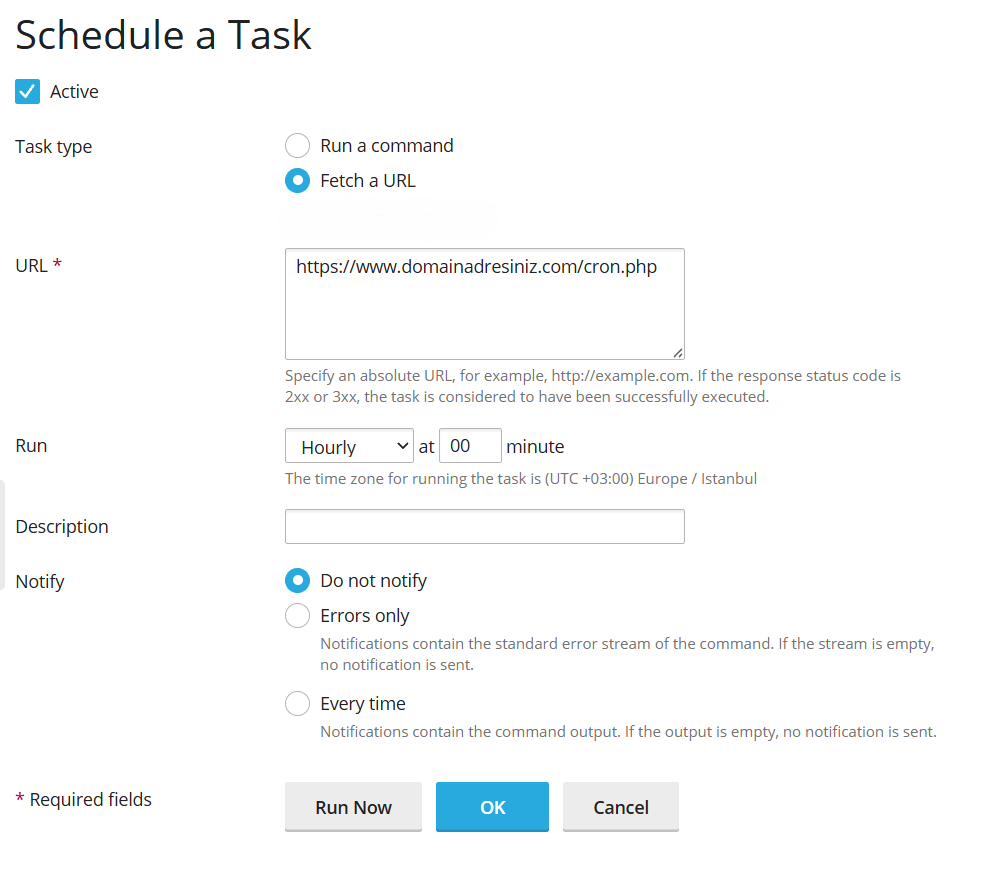
Ardından Run alanından görevin ne sıklıkla çalışacağını belirleyebilirsiniz. Örneğin görevin her saat başında çalışmasını istiyorsanız Hourly seçeneğini kullanabilirsiniz.
İlk test aşamasında Run Now butonuna tıklayarak görevin çalışıp çalışmadığını kontrol edebilirsiniz. Herhangi bir sorun bulunmuyorsa OK butonuna tıklayarak görevi kaydedebilirsiniz.
Linux Plesk Panelde Cron Job Oluşturma
Linux Plesk Panel üzerinde cron job oluşturmak için yine ilgili alan adınızı seçerek Dashboard > Dev Tools > Scheduled Tasks bölümüne giriş yapmanız gerekir.
Yeni görev oluşturmak için Add Task butonuna tıklayın. Ardından Task type alanından Run a PHP script seçeneğini seçin.
Script path alanına çalıştırmak istediğiniz PHP dosyasının alan adınıza göre dosya yolunu yazmalısınız.
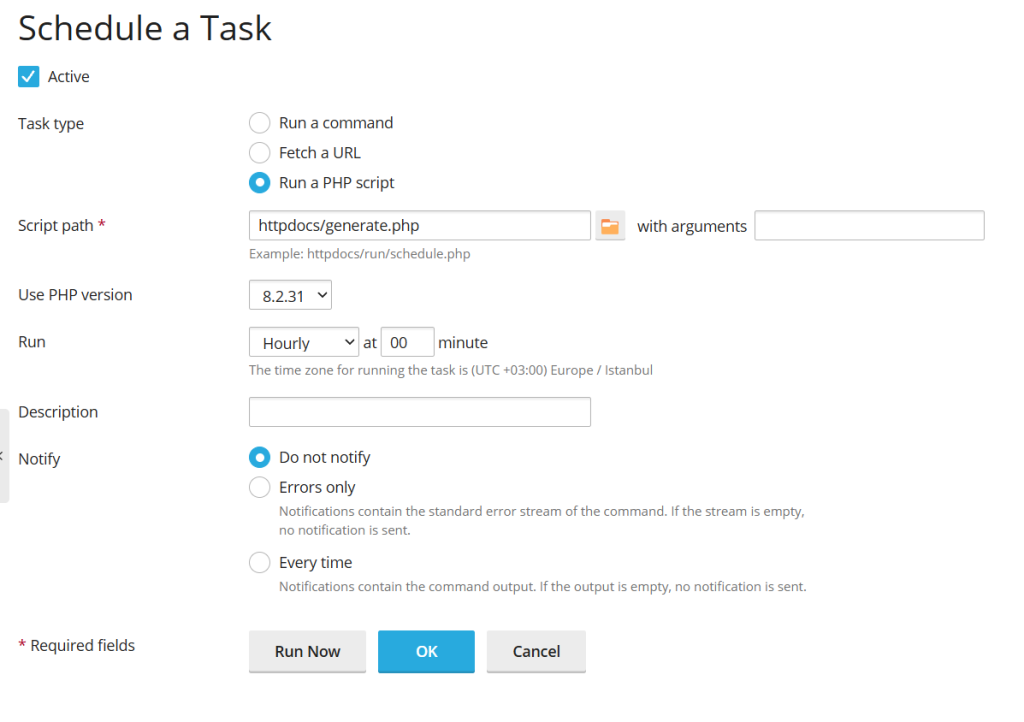
Sonrasında Use PHP version alanından sitenizde kullanılan uygun PHP sürümünü seçebilirsiniz. Scriptinize özel parametre göndermeniz gerekiyorsa, with arguments alanını kullanabilirsiniz. Bu alana ihtiyaç yoksa boş bırakabilirsiniz.
Run bölümünden çalışma sıklığını belirledikten sonra görevi önce Run Now butonu ile test etmeniz önerilir. Görev sorunsuz çalışıyorsa OK butonuna tıklayarak cron job işlemini aktif hale getirebilirsiniz.
Cron Job Çalışmıyorsa Ne Kontrol Edilmelidir?
Cron job çalışmıyorsa ilk olarak dosya yolunu kontrol etmeniz gerekir. Dosyanın yanlış klasörde olması veya kullanıcı adının hatalı yazılması, görevin çalışmasını engelleyebilir.
PHP çalıştırıcı yolu da kontrol edilmelidir. Her sunucuda /usr/local/bin/php veya /usr/bin/php yolu kullanılmayabilir.
Bunun yanında ilgili dosyanın gerekli dosya izinlerine sahip olduğundan emin olmalısınız. Plesk Panel kullanan kişilerde ise görev farklı bir saatte çalışıyorsa sunucu saat dilimi ayarlarının kontrol edilmesi gerekir.
Sonuç
Cron job kullanımı, web sitenizde düzenli olarak çalışması gereken işlemleri otomatik hale getirir. Yedekleme, veri güncelleme, e-posta gönderimi veya WordPress görevleri gibi işlemler, belirlediğiniz zamanlarda sunucu tarafından otomatik olarak çalıştırılabilir.
cPanel panelde Cron Jobs, Plesk Panelde ise Scheduled Tasks bölümü üzerinden bu görevleri kolayca oluşturabilirsiniz. Dosya yolunun doğru girilmesi, uygun PHP komutunun kullanılması ve çalışma sıklığının ihtiyaca göre belirlenmesi cron job’ın sorunsuz çalışması için önemlidir.

Domainhizmetleri olarak hızlı, güvenli ve stabil hosting altyapımızla web projelerinizin ihtiyaç duyduğu sunucu işlemlerinde yanınızdayız.